

Toegankelijkheid
European Accessibility Act

Meer dan een plicht
Checklist
Aandachtspunten
Screen reader
Er zijn veel mensen met een visuele, motorische of andere beperking die afhankelijk zijn van hulpmiddelen om een website te gebruiken. Ze gebruiken een screen reader of andere hardware- of software ondersteuning. Natuurlijk werken er in bedrijven ook mensen die van afhankelijk zijn van dergelijke hulpmiddelen.
Daarom is het belangrijk om de juiste feedback te geven wanneer iemand een item selecteert. Browsers hebben hier standaard instellingen voor, en je kunt er zelf in de code van je website voor kiezen om bepaalde (visuele) feedback te geven. Maar ook alt-teksten en andere codes helpen om de juiste terugkoppeling te geven.
Test het zelf uit
Door de website met een screen reader (simulatie) te gebruiken komen de volgende punten naar voren.
Skip to content-link
- Voeg een verborgen "Skip to content"-link toe. Hiermee kunnen gebruikers de (op ieder pagina terugkerende) hoofdnavigatie overslaan wanneer zijn bijvoorbeeld een screen reader gebruiken. Probeer dit maar eens uit op andere websites, bijvoorbeeld van de overheid. Druk op de tab-toets en kijk of er bovenin een "Skip to content"-link verschijnt.
- Het primaire menu kan niet volledig gebruikt worden met een screen reader of met alleen een toetsenbord. Alleen de items het hoogste niveau zijn te selecteren. De diepere niveaus zijn niet bereikbaar.
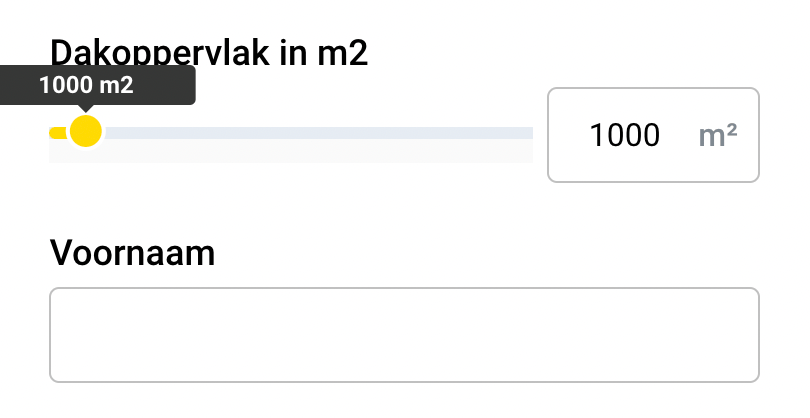
- De slider (op de pagina "SDE Subsidiecheck") is onbruikbaar met een screenreader.
Alt teksten voor afbeeldingen
- Afbeeldingen moeten een alt-tekst hebben, zodat screen readers de omschrijving of functie ervan kunnen voorlezen. Gebruik deze functie om waarde toe te voegen voor de bezoeker die de afbeeldingen niet kan zien.
- Bij decoratieve afbeeldingen is dat juist niet nodig, dan slaat de screen reader ze ook over. Gebruik in dat geval een leeg alt-element:
<img src="decoration.jpg" alt="">. - Afbeeldingen zoals pijltjes in buttons of vinkjes voor een usp hoeven natuurlijk niet voorgelezen te worden. Je kunt hier het aria-hidden label toevoegen, zodat een screen reader het negeert:
<img src="check.svg" alt="check" aria-hidden="true">. Zorg wel dat de button zelf een duidelijke beschrijving heeft.
Kleur contrast

Waarom is dit belangrijk?
Er zijn slechts op 2 elementen problemen gevonden met het kleurcontrast:
Primaire buttons
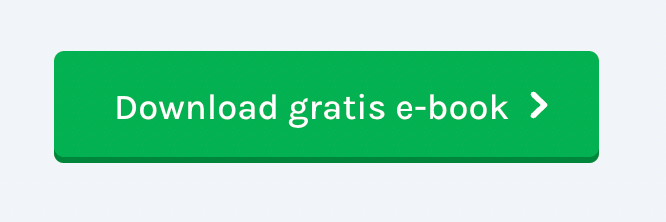
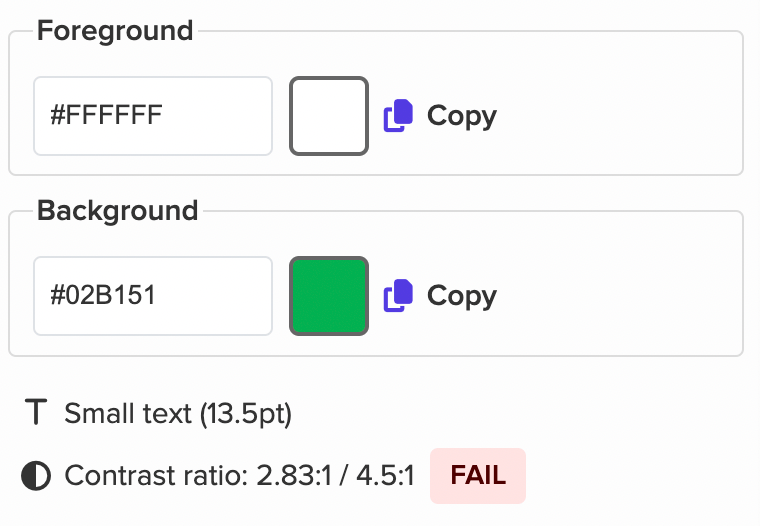
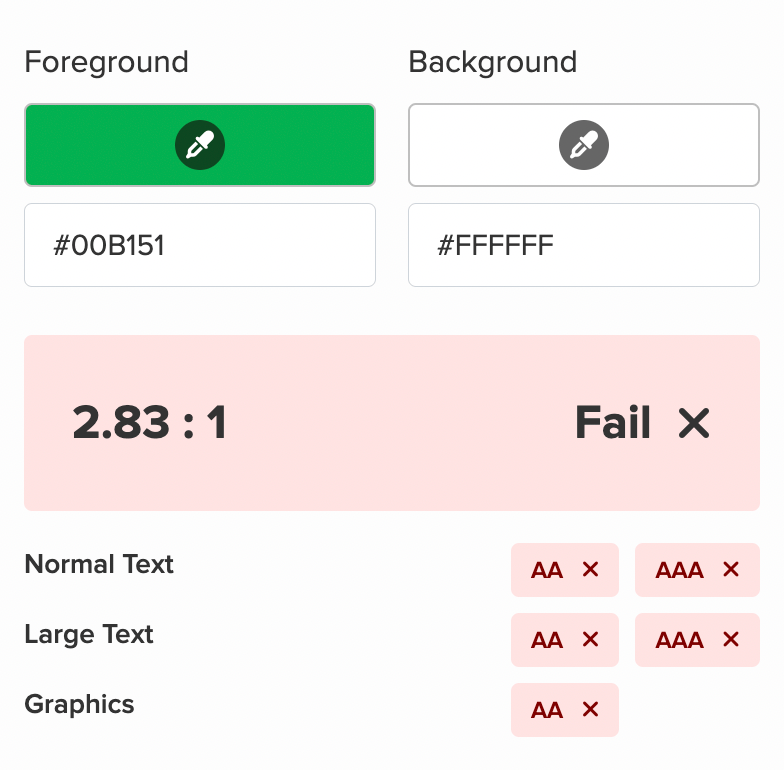
De groene buttons met witte tekst voldoen niet aan het minimale contrast van 4.5:1.
Overweeg om de tekst te vergroten en een donkerdere tint of een hele andere kleur te kiezen.
Tip: Voor grote tekst (minimaal 18pt, of 14pt en vetgedrukt) is 3.0:1 voldoende contrast. De benodigde aanpassing in kleur is dan minder groot.
Grijze tekst onder button
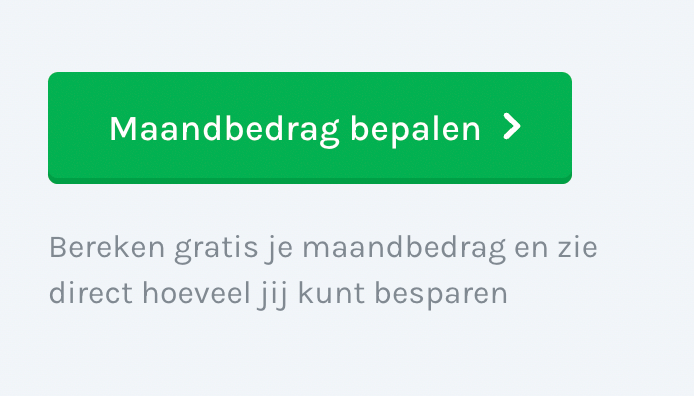
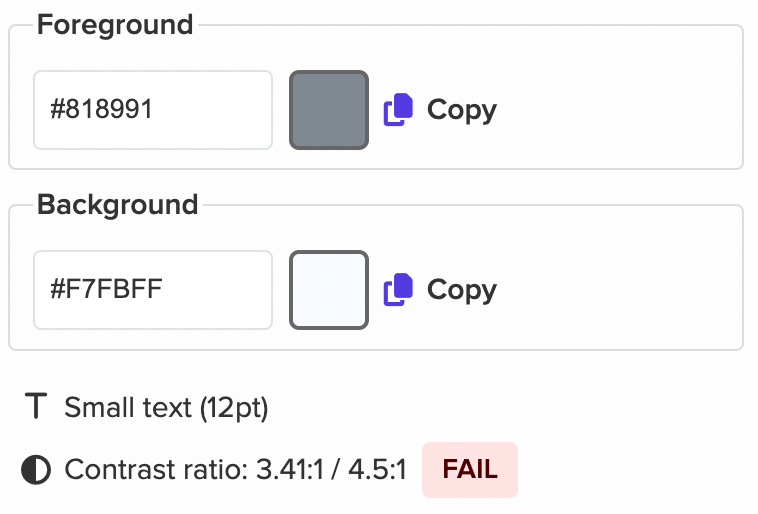
De grijze tekst onder de primaire button is niet leesbaar genoeg. Gebruik een donkerdere kleur grijs voor tekst.
Tekstvelden in formulieren
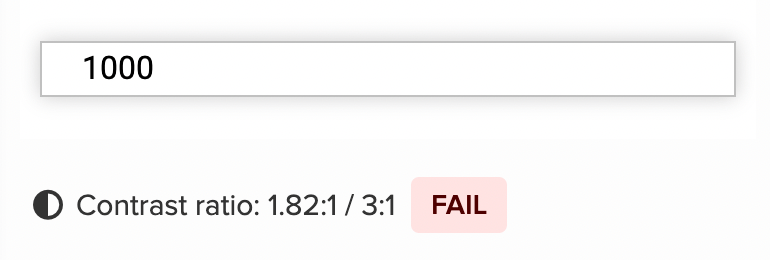
De invoervelden zijn niet voldoende te herkennen. De lichte grijze lijn heeft niet genoeg contrast met de witte achtergrond van de pagina of van het tekstveld.
Overzicht van belangrijke kleuren
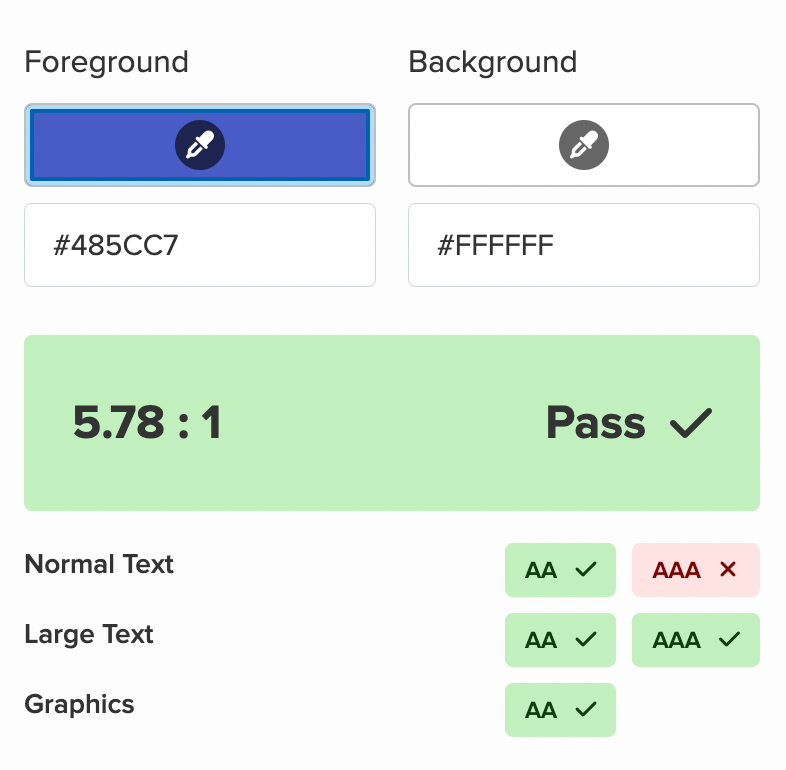
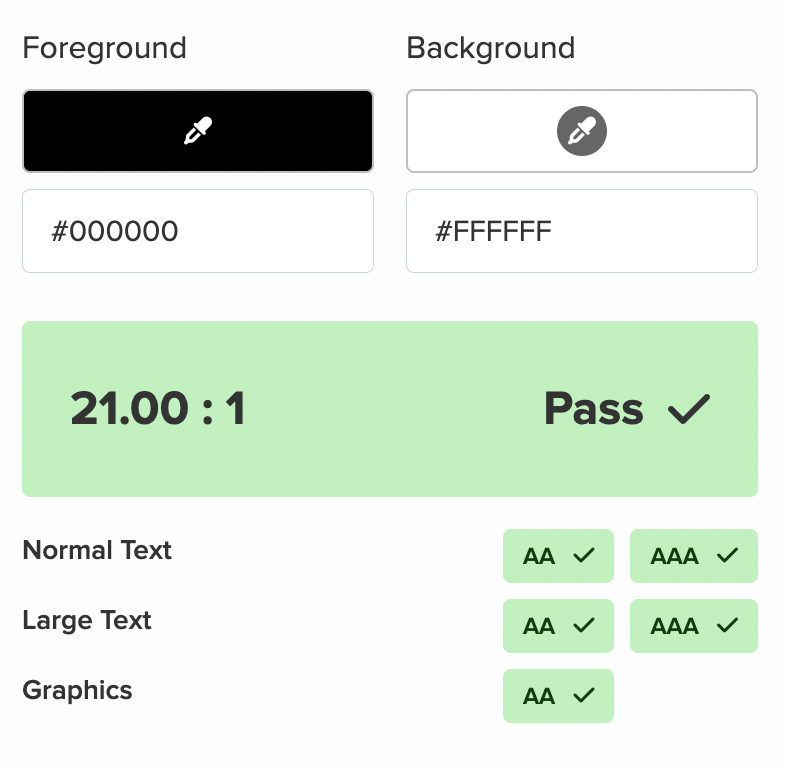
Teveel contrast kan ook
Content
Bij het controleren van de inhoud op toegankelijkheidsissues kwam dit nog naar voren:
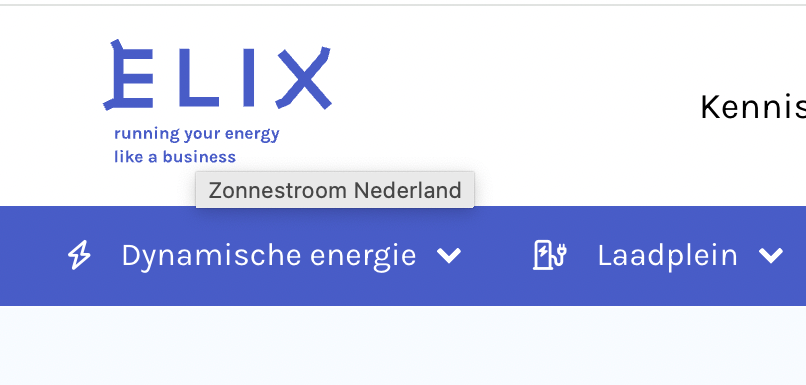
- Logo (links boven) heeft op de website van Elix een alt-tekst "Zonnestroom Nederland". Dit wordt dus ook zo voorgelezen door screen readers, wat heel verwarrend is.
Vervolgstappen
Dit zijn volgens ons de belangrijkste stappen om de toegankelijkheid van je website te verbeteren.
Zorg dat het primaire menu te gebruiken is met screen readers en toetsenbord.
Pas de primaire buttons aan zodat ze voldoen aan het minimale kleurcontrast.
Pas formulieren aan zodat ook dit belangrijke element voor iedereen te gebruiken is.